한·영 반전
오른쪽 Command 한 번
Mac을 위한 한·영 자동 전환 입력기
앱 안의 작은 인공지능 모델이 한글인지 영어인지 문맥을 보고 바꿉니다.
macOS 15 이상 · Apple silicon · Apple 공증 완료
 한녕 타이핑
한글과 영어를 섞어도 자연스럽게.
오른쪽 Command 한 번
오른쪽 Command 빠르게 두 번
| 한녕 | 다른 자동 전환 입력기 | |
|---|---|---|
| 판단 근거 | 사전 학습된 언어 모델 | 사전 + 빈도 통계 + 정해 둔 점수 |
| 사전에 없는 말 | 문맥으로 판단 | 자주 틀림 |
| 문맥이 필요한 짧은 말 | 문맥으로 판단 | 자주 틀림 |
한녕이 다른 점
입력 중인 글자를 한글·영어 중 어떤 언어로 볼지 고르세요. 앱별로도 따로 설정할 수 있어, 메모는 한글로, 코드 편집기는 영어로 표시할 수 있습니다.
지금 치는 단어가 반대 언어로는 어떻게 보이는지 커서 위에서 바로 확인하세요.
한글로 표시 중
영어로 표시 중
판별은 앱 안의 로컬 모델이 이 Mac에서만 하고, 네트워크로 보내는 것이 없습니다.
교정 기억만 로컬에 저장하며, 사용 데이터는 수집하지 않습니다.
보이지 않으면 로그아웃 후 다시 로그인하세요.
macOS 15 이상 · Apple silicon
처음 한 번만. 오른쪽 ⌘를 한녕이 쓰도록 비워 둡니다.
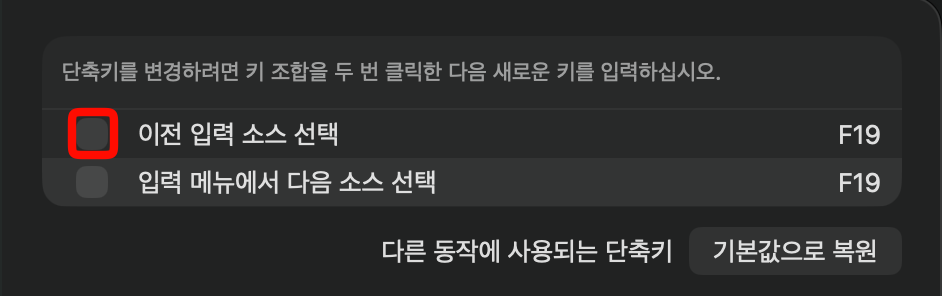
시스템 설정 → 키보드 → 키보드 단축키 → 입력 소스에서 체크 해제

Karabiner-Elements를 쓴다면 right_command 항목 삭제